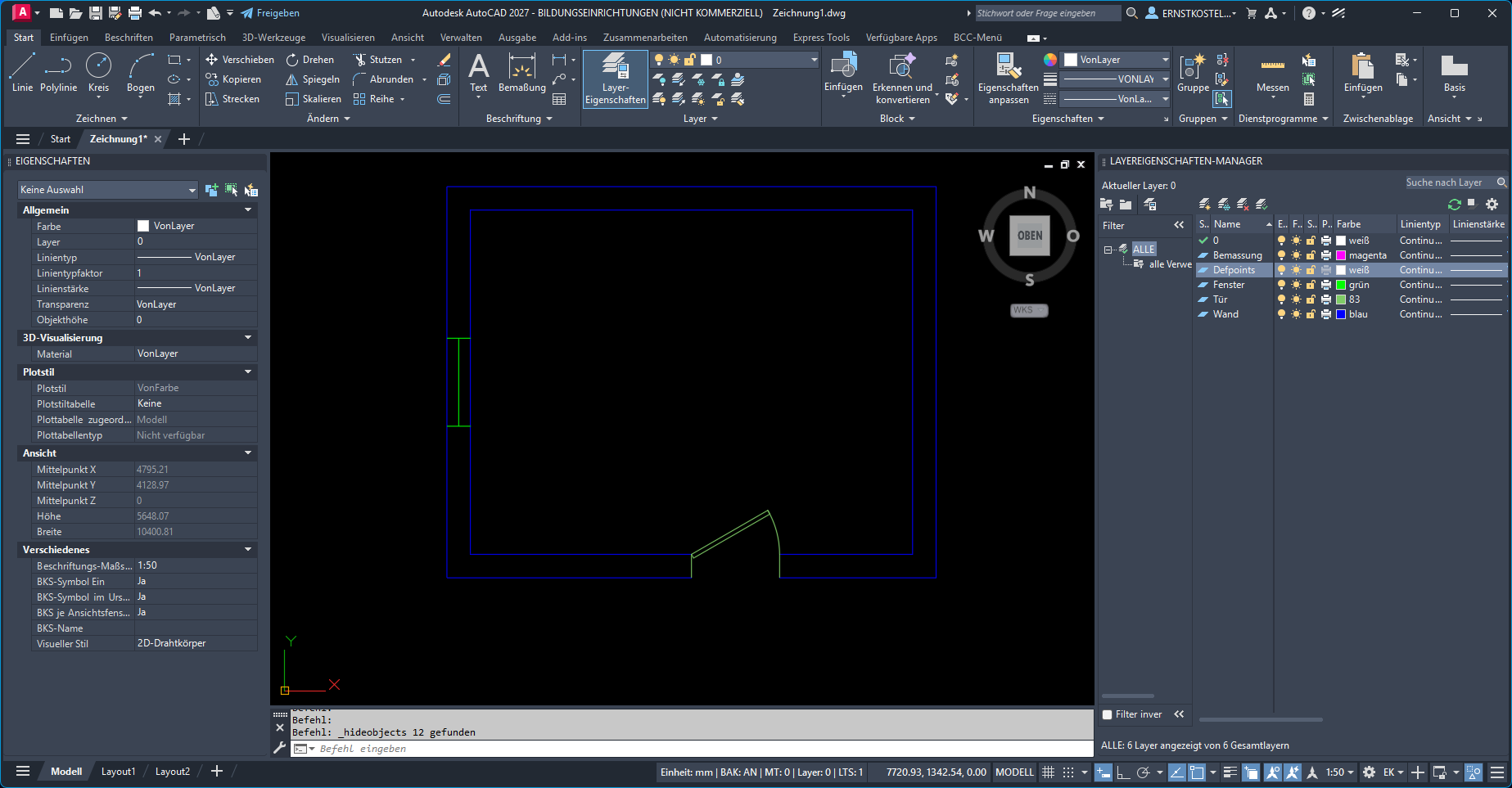
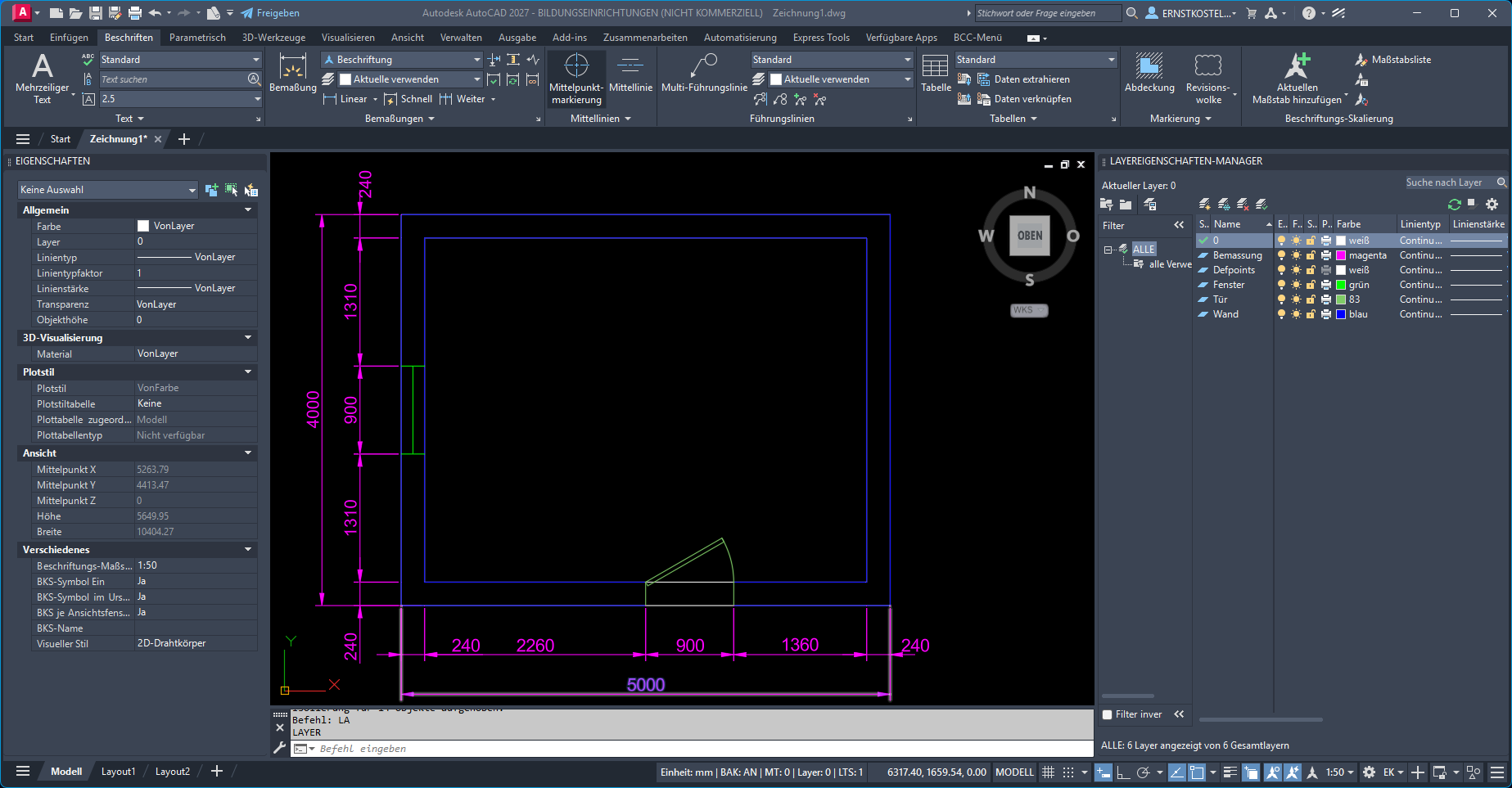
Richte eine Zeichnung ein, konstruiere einen einfachen Raum und bereite ihn mit Öffnungen und Bemaßungen für die Ausgabe vor.
Lernziele
Eine Zeichnung in Millimetern einrichten.
Eine rechteckige Raumkontur präzise zeichnen.
Wandstärke, Öffnungen und Layer sauber organisieren.
Den Grundriss bemaßen und als DWG/PDF vorbereiten.
Schritt-für-Schritt-Anleitung
1. Zeichnung einrichten
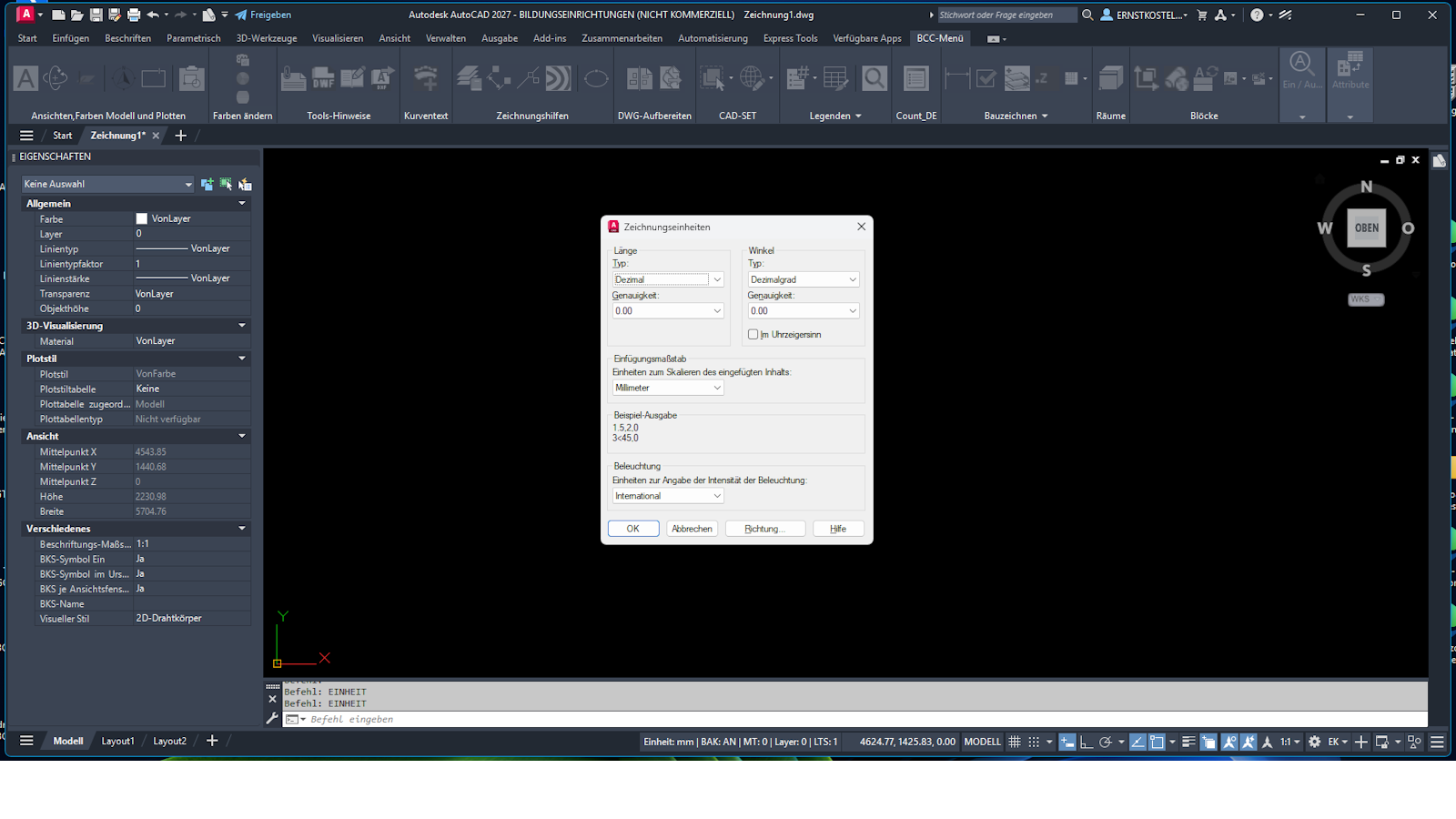
Erstelle eine neue Zeichnung, stelle die Einheiten auf Millimeter ein und speichere sie als autocad-uebung-01.dwg. Prüfe den Arbeitsbereich und aktiviere passende Objektfänge.
Tipp
Prüfe die Einheiten, bevor du mit der Konstruktion beginnst.
Einheiten und Zeichnungseinstellungen
2. Raumkontur zeichnen
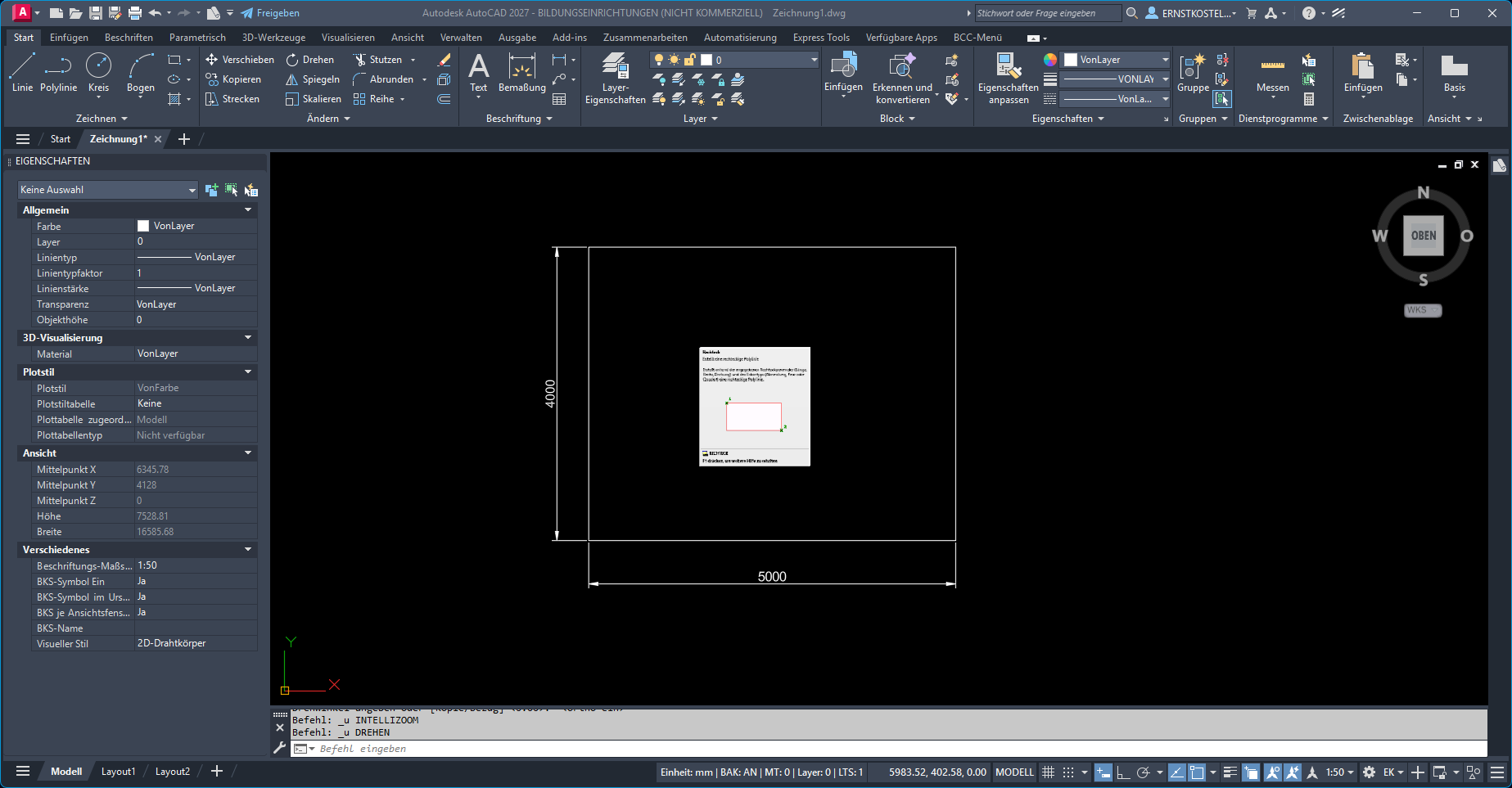
Zeichne mit dem Rechteckbefehl einen Grundriss mit 5000 × 4000 mm Außenmaß. Kontrolliere die Abmessungen über Eigenschaften oder den Bemaßungsbefehl.
Tipp
Gib die Eckpunkte über Koordinaten ein, damit die Kontur genau bleibt.
Rechteckige Raumkontur
3. Wandstärke anlegen
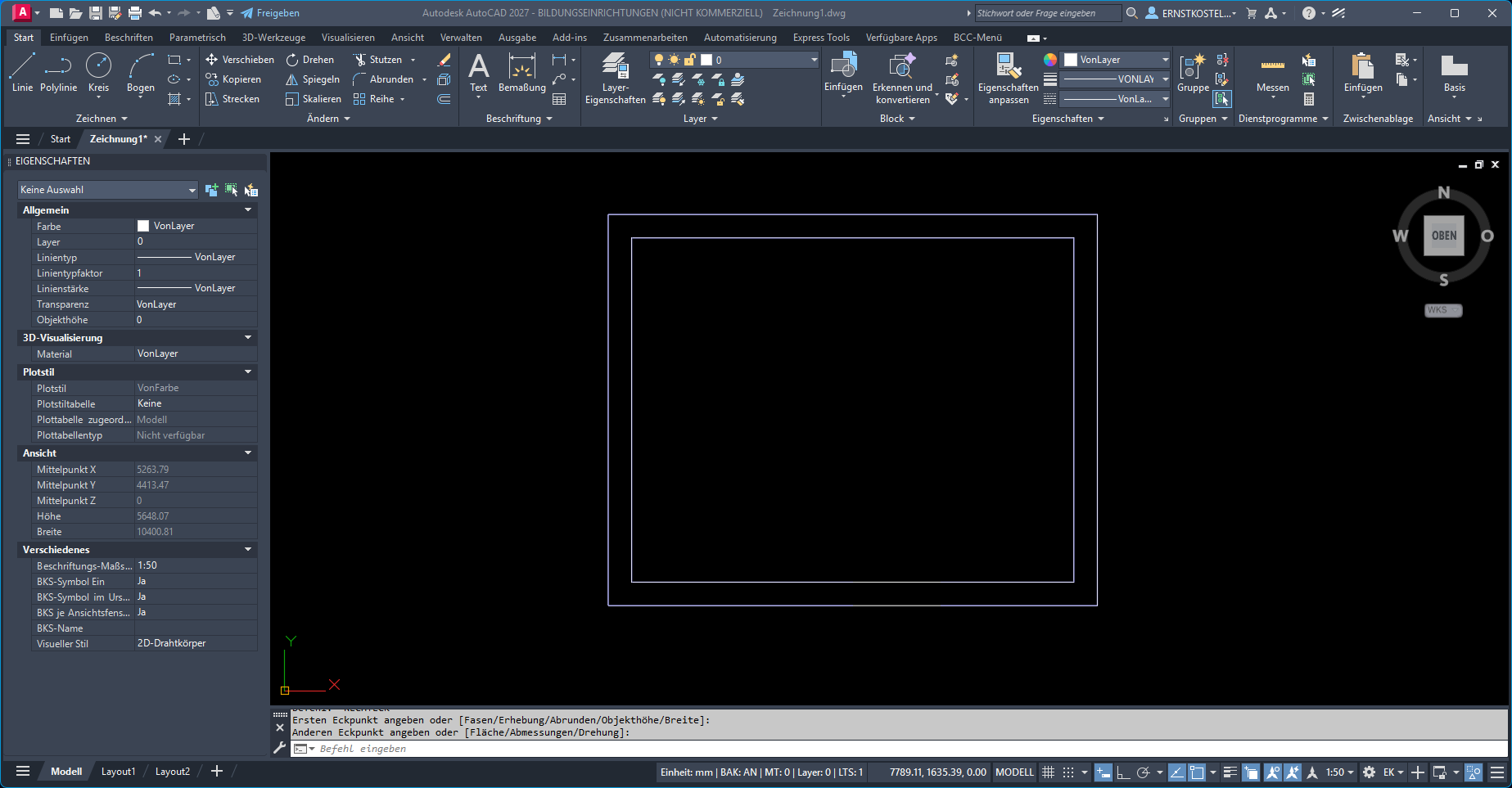
Erzeuge die innere Wandkante mit dem Versetzen-Befehl (OFFSET) und einem einheitlichen Abstand von 200 mm. Prüfe die Ecken und bereinige überstehende Linien.
Tipp
Kontrolliere, ob der Versatz nach innen erfolgt und die Ecken geschlossen sind.
Wandstärke mit Versetzen erzeugen
4. Tür und Fenster darstellen
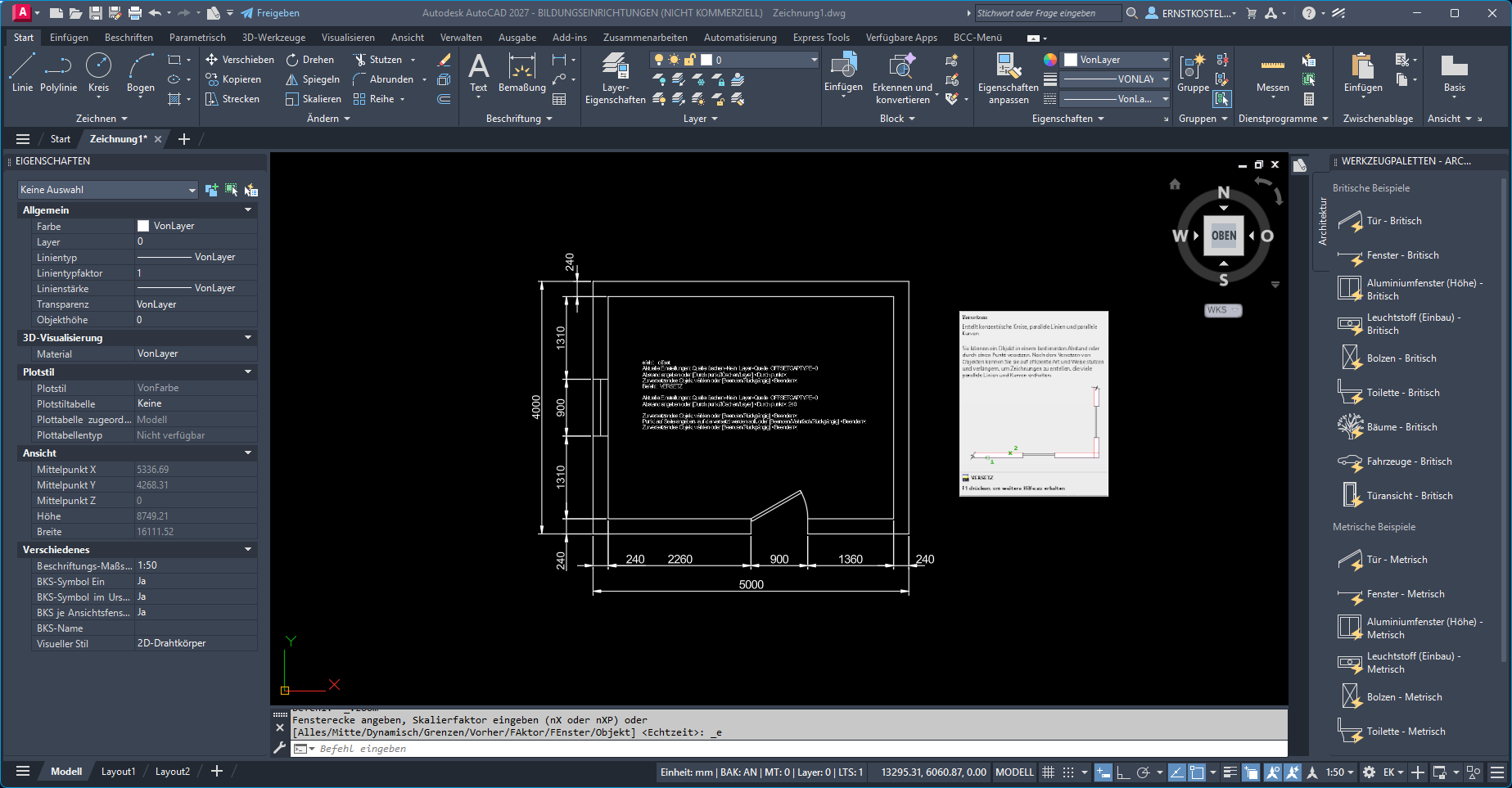
Erzeuge in einer Außenwand eine 900 mm breite Türöffnung, deren Bezugskante 1000 mm von der inneren Raumecke entfernt liegt. Setze in der gegenüberliegenden Außenwand eine 1200 mm breite Fensteröffnung, ebenfalls 1000 mm von der inneren Raumecke entfernt. Stelle Türblatt, Öffnungsbogen und Fensterlinien im 2D-Grundriss dar und bemaße Öffnungsbreiten und Abstände.
Tipp
Beziehe beide Abstände auf die innere Raumecke und bemaße die Öffnungen vollständig im Grundriss.
Tür- und Fensteröffnungen
5. Layer sinnvoll verwenden
Lege bei eigenen Zeichnungen getrennte Layer für Wände, Öffnungen und Bemaßungen an. Weise Farben und Linientypen zu und prüfe, ob alle Objekte auf dem vorgesehenen Layer liegen.
Tipp
Verwende klare Layernamen und prüfe vor der Ausgabe die Sichtbarkeit.
Layer für die Zeichnung organisieren
6. Bemaßen und speichern
Bemaße Außenabmessungen, Wandstärke, Öffnungsbreiten und Abstände. Prüfe Maßstab und Lesbarkeit, speichere die DWG-Datei als autocad-uebung-01.dwg und erstelle bei Bedarf eine PDF-Ausgabe.
Tipp
Öffne die PDF-Ausgabe zur Kontrolle, bevor du sie weitergibst.
Bemaßung und Planausgabe
Praktische Übung
Erstelle einen bemaßten 2D-Raumgrundriss mit 5000 × 4000 mm Außenmaß und 200 mm Wandstärke. Zeichne eine 900 mm breite Türöffnung und eine 1200 mm breite Fensteröffnung in gegenüberliegenden Außenwänden; setze beide Öffnungen 1000 mm von der jeweiligen inneren Raumecke entfernt. Ordne die Zeichnungselemente übersichtlichen Layern zu und speichere die Datei als autocad-uebung-01.dwg.
Checkliste zur Kontrolle
Lernfortschritt wird geladen …0%
Wissenscheck
Überlege zuerst selbst und öffne anschließend die jeweilige Antwort.
1. Wozu dient der Objektfang?
Er hilft, präzise an vorhandenen Endpunkten, Mittelpunkten und Schnittpunkten zu zeichnen.
2. Wie erzeugst du eine gleichmäßige Wandstärke aus einer Kontur?
Mit dem Versetzen-Befehl (OFFSET) und dem gewünschten Abstand.
3. Warum sind getrennte Layer sinnvoll?
Sie helfen, Zeichnungselemente zu ordnen, sichtbar zu schalten und passend auszugeben.
Autodesk-Hilfe und Lernressourcen
Nutze die offizielle Autodesk-Dokumentation für Befehle, Zeichnungswerkzeuge und typische AutoCAD-Arbeitsabläufe.
Die Kursübersicht enthält weitere Inhalte. Für eine betreute Schulung oder Unterstützung bei einer konkreten Aufgabe kannst du direkt Kontakt aufnehmen.